



I. Ressources▲
Le binaire de UDB nécessite un espace disque de 240 Mo à 570 Mo, selon les options choisies. L'installation dure un peu moins d'un quart d'heure (mais cela dépend bien évidemment du matériel utilisé).
Assurez-vous d'avoir des droits Administrateurs, car il va falloir créer des services et un utilisateur spécifique sous Windows.
Selon la distribution à votre disposition, vous pourriez rencontrer un problème de langue non installée. Pour pallier cela, changez simplement le paramètre de langage de Windows pour l'anglais (Panneau de configuration/Paramètres régionaux), juste durant le temps de l'installation.
II. Installation du logiciel sur le disque▲
Insérons le CD. Si l'autorun ne démarre pas, lançons manuellement setup.exe. L'écran d'accueil apparaît :
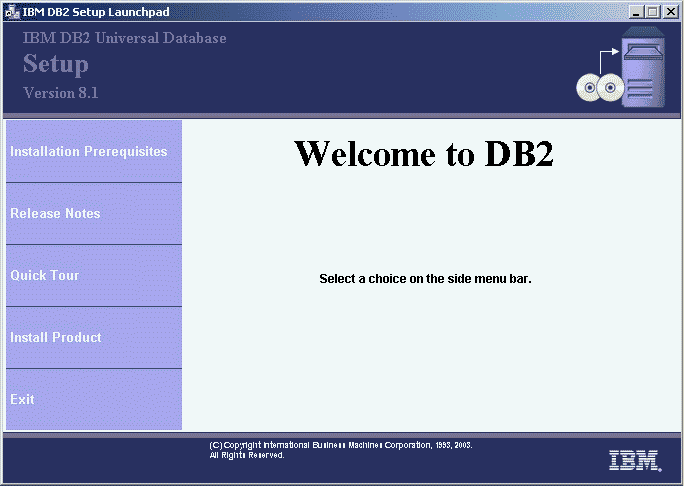
Choisissons l'onglet Install Product
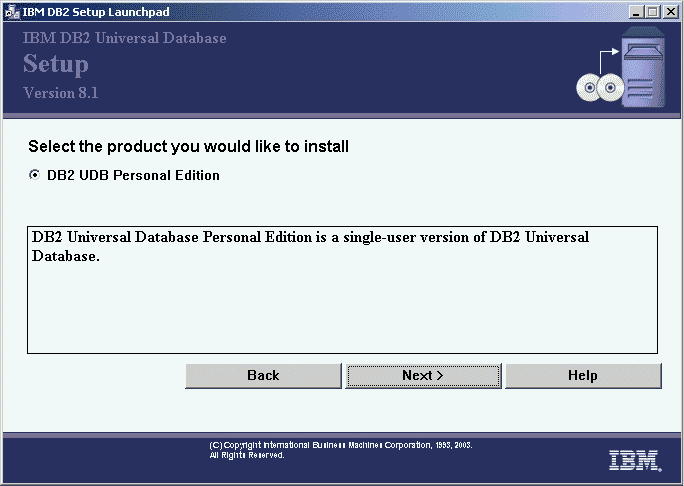
Nous allons installer la version personnelle de IBM DB2, connue aussi sous le nom de UDB (pour Universal DataBase). La version la plus récente est la 8.22.
Cliquons donc sur le bouton Next. L'installer démarre.
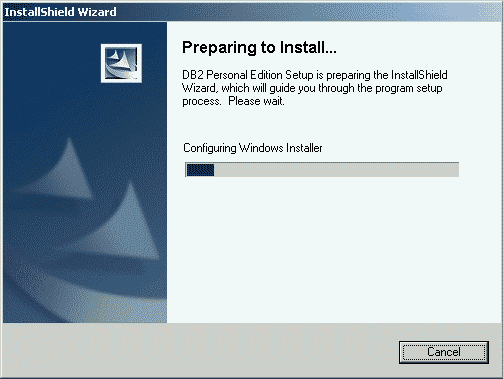
Le logiciel de gestion de données démarre.
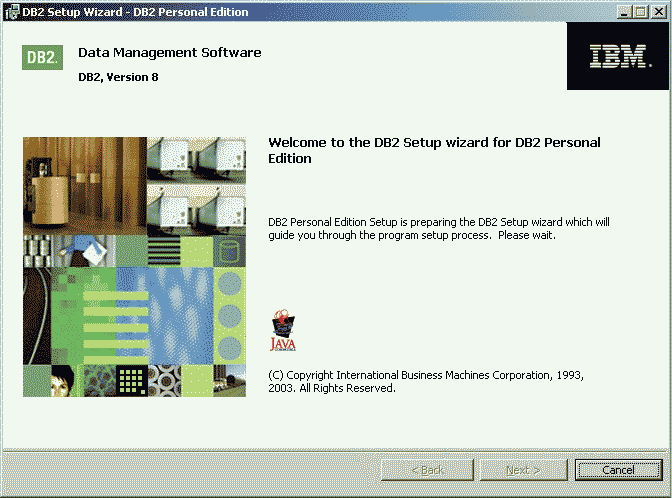
Après quelques secondes de chargement (qui risque de vous faire penser à un problème), le bouton Next devient accessible. Cliquons dessus.

Voici l'écran de la licence. Acceptons les termes en cliquant sur le radio bouton adéquat (I accept the term in license agreement) et passons. Sans acceptation, l'installation s'arrête ici.
L'écran suivant nous permet de faire un choix au type de serveur à installer.
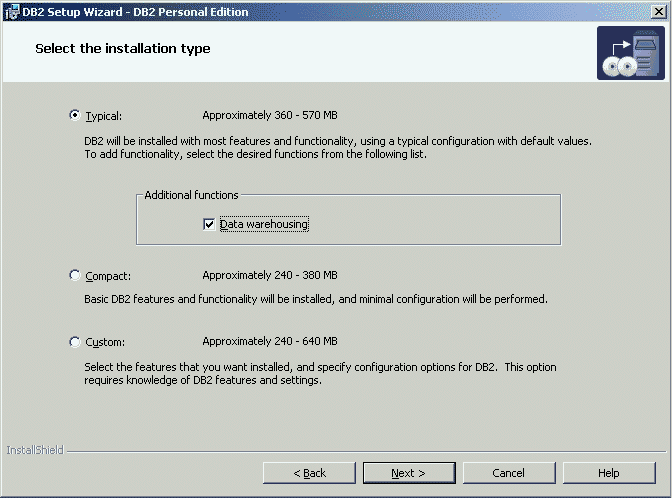
Celui-ci va être décisif quant aux modules installés (et donc la place prise sur disque par les binaires) et à la configuration par défaut du serveur de données.
L'écran suivant nous permet de sauver nos choix dans un script.
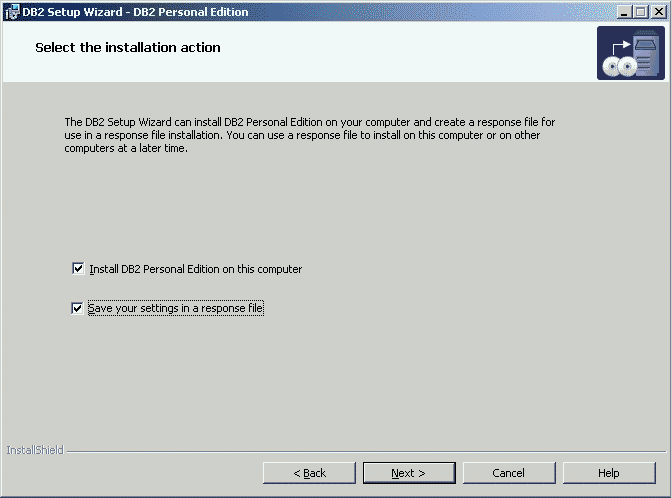
L'écran suivant nous met en garde quant à l'utilisation d'un pare-feu.
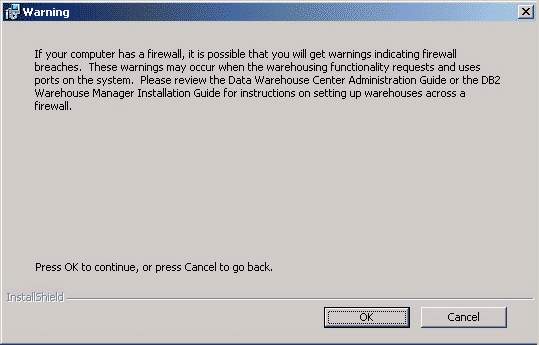
En effet, la procédure d'installation va maintenant installer des services et les démarrer. Ces services utilisent des accès TCP bloqués par la plupart des pare-feux (de type ZoneAlarm, BackIce, Cyberarmor). Dans le cas où vous arrêteriez votre pare-feu pendant l'installation, le problème se reproduira au redémarrage de votre machine (les services étant configurés en démarrage automatique). Il faudra valider l'utilisation de certains ports (50000…) par DB2.
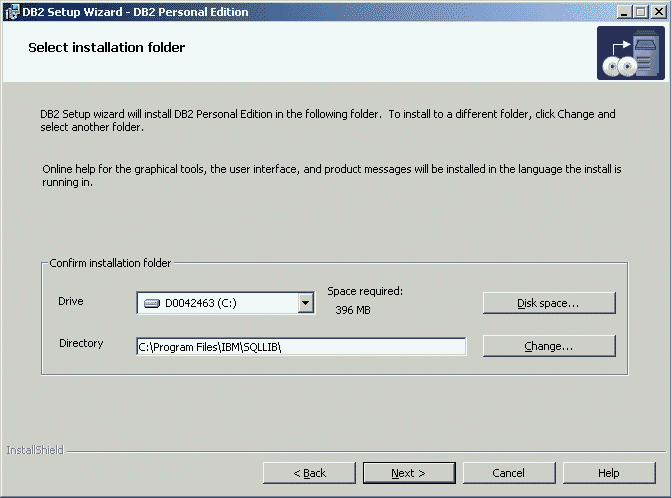
L'écran suivant nous permet de spécifier l'emplacement physique où les binaires vont maintenant être installés.
Maintenant, DB2 nécessite un login utilisateur ayant un mot de passe non null.
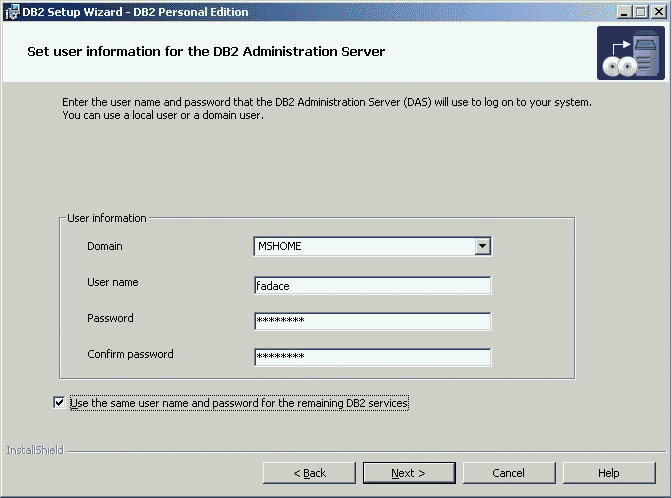
Afin de vous éviter des soucis, je ne saurais trop vous conseiller de créer un login spécifique à ce genre d'installation. Notez qu'il n'est pas nécessaire de remplir le champ Domain si vous travaillez avec un serveur n'étant pas rattaché à un DNS spécifique.
Lorsque ce login est validé, l'Installer vous retourne quand même un message d'avertissement vous permettant de retester le mot de passe.
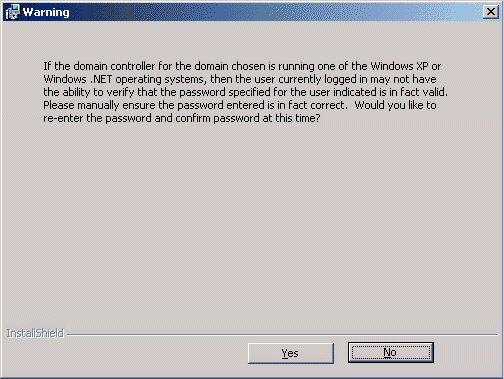
Si vous êtes sûr de votre mot de passe, cliquez sur No pour continuer.

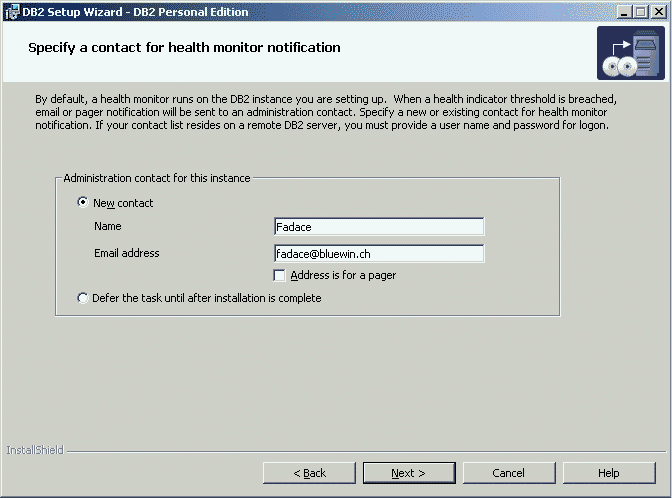
Option intéressante maintenant. Ici, vous pouvez spécifier les coordonnées de votre administrateur de bases de données. DB2 gère des alarmes systèmes et les lui enverra selon le média utilisé.
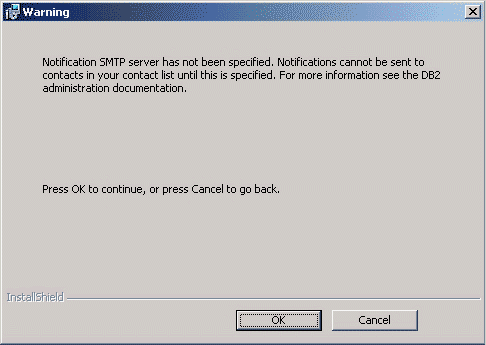
Si, comme sur l'image ci-dessus, vous ne spécifiez aucune adresse SMTP, le message informationnel suivant apparaît ensuite :
III. Création du serveur SQL▲
Nous allons créer maintenant le serveur de données à proprement parler.
Dans cet écran, on nous propose de créer une instance nommée DB2. C'est ici que l'on peut changer le protocole (nom du service associé, no de port, type de protocole) ou modifier les options de démarrage.


Chaque serveur créé est associé à un service sous Windows, comme le montre le tableau ci-dessous.
| Serveur | nom du service | Sa tâche | Utilité |
| DB2 | db2c_DB2 | Le serveur SQL à proprement parler | obligatoire |
Pour commencer, nous laisserons les paramètres par défaut :
- Nom des serveurs : DB2
- No de port : 50000
- Protocole : TCPIP
- Localisation des fichiers de données et de journalisation (device) :
- Fichier d'erreurs :
- Fichier d'erreurs :
L'écran suivant nous demande de spécifier le catalogue de métadonnées que nous souhaitons utiliser.
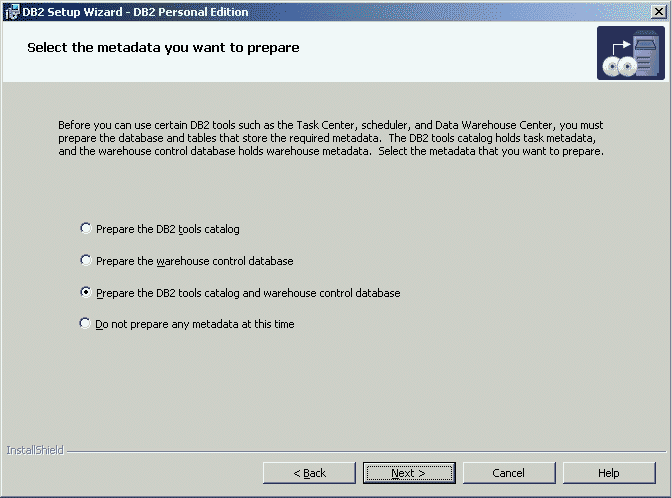
Puis, il nous faut spécifier le nom de la base de données créée dans l'instance DB2, ainsi que le login (rien à voir avec un login Windows) et le mot de passe de l'utilisateur qui pourra gérer cette base.
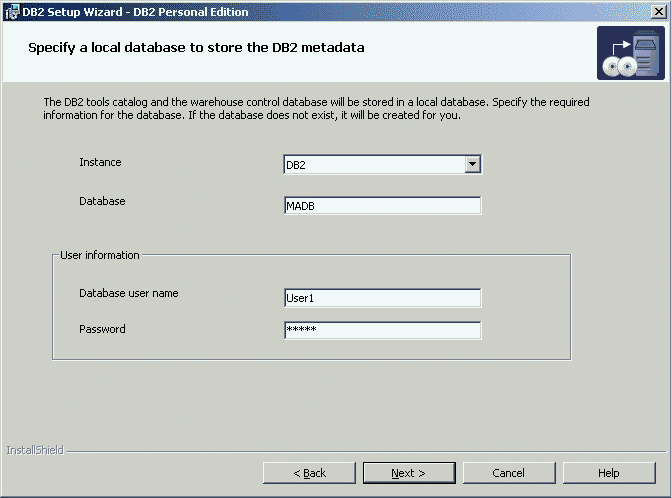
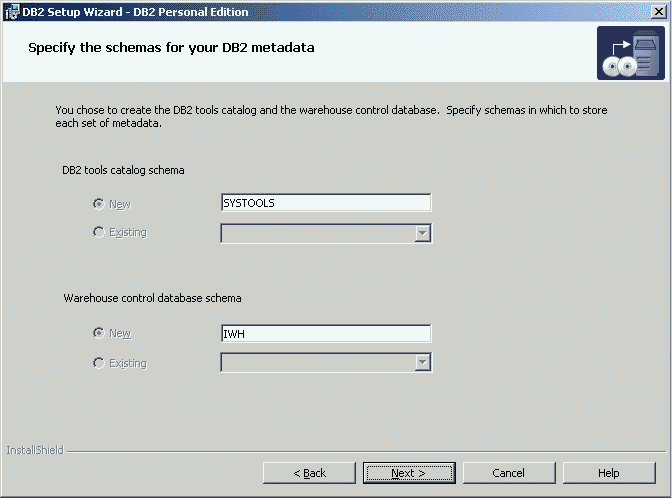
Reste le nom du ou des schémas. Dans notre exemple, j'ai choisi une base OLTP et une décisionnelle (le Warehouse). Il va sans dire que pour commencer, une OLTP serait suffisante.
Ici, nous pouvons spécifier les coordonnées de votre administrateur de base de données. DB2 gère des alarmes système et les lui enverra selon le média utilisé.
Voici la liste des options choisies :
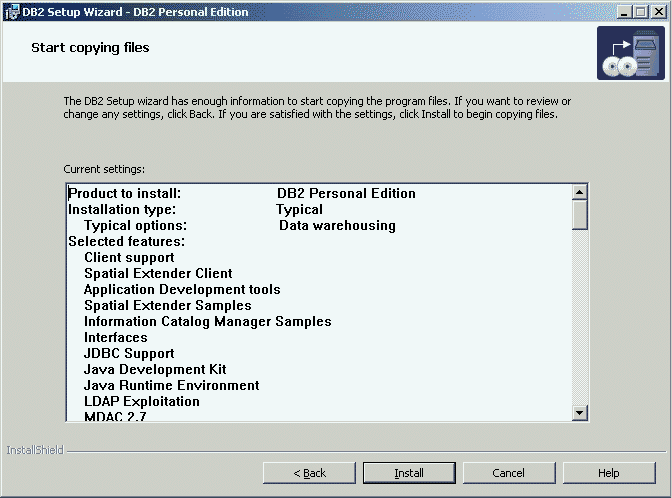
Ici apparaissent tous les modules qui vont être installés, compte tenu des options précédemment choisies. C'est le dernier moment pour apporter des modifications en revenant en arrière. Si tel n'est pas le cas, vous pouvez lancer l'installation via le bouton Install.
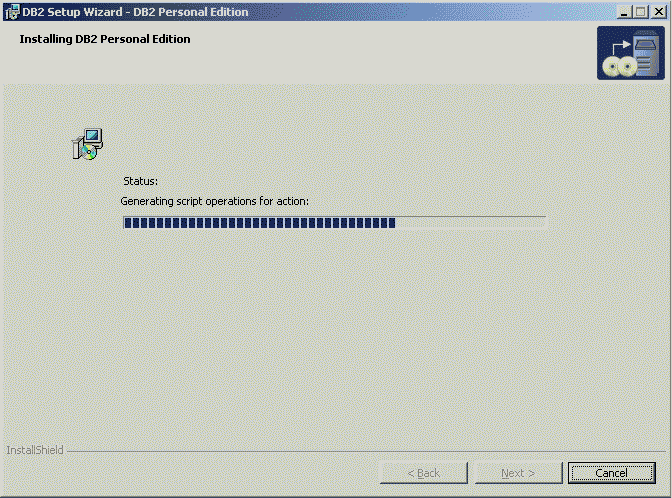
- L'instance va être créée.
- Elle va être démarrée et configurée.
- Les bases vont être créées.
- Les couches de communications vont être configurées.
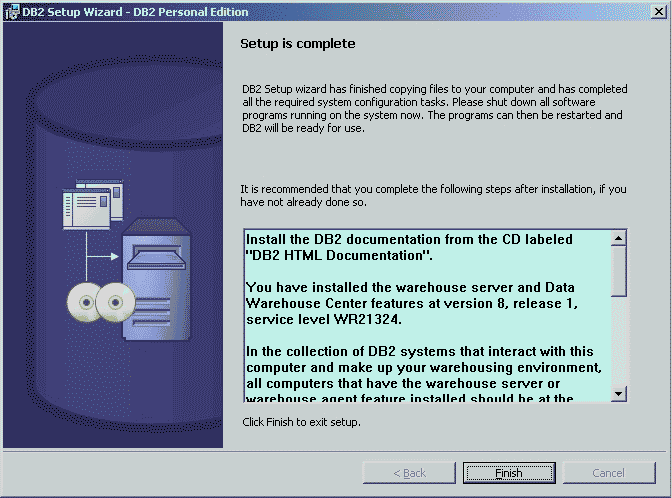
Lorsque tout a été créé, l'écran suivant apparaît :
IV. Ma première connexion▲
À ce stade tout est fini.
Félicitons-nous. Nous en avons fini avec notre première installation de IBM DB2/UDB. Le plus dur reste à venir : configurer et administrer correctement ce serveur de données… mais ceci est une autre histoire.