



I. Ressources▲
Sachez avant tout que, comparativement à certains de ses concurrents, Oracle est extrêmement gourmand en ressources (mémoire et disque). Il est en effet très difficile de dissocier le moteur SGBDR des composants annexes, ceux-ci étant plus ou moins incorporés à l'installation. Partant installer un moteur SGBDR, vous vous trouverez sans vous en rendre compte avec un environnement complet de développement, un serveur applicatif Apache, un pare-feu, etc.
Expérience douloureuse faite, assurez-vous
- d'avoir des droits Administrateurs/root ;
- de ne pas faire une installation à distance utilisant des outils terminal-X de type Exceed si vous devez effectuer des installations très distantes, à relever qu'il n'est malheureusement pas possible d'installer Oracle via script (= sans passer par la lourde interface graphique JVM. Pas très sympa pour les DBA habitués à planifier leurs scripts d'installation ou utilisant des serveurs distants…
| Installation | Taille (sous Windows) |
| Enterprise Edition (version complète) | 1.3 Go |
| Standard Edition | 1.1 Go |
| Personnelle (mono-utilisateur) | 1.3 Go |
Ne pas omettre de rajouter aux ressources les 720 Mo que nécessite la base Starter si vous souhaitez l'utiliser.
Une des nouveautés de la version 10g est la simplification de la procédure d'installation par défaut. Comme nous allons le voir ici, tout est bien plus simple, mais malheureusement pas bien moins long.
II. Installation du logiciel▲
Vous avez aussi la possibilité de visionner la procédure pour la Oracle 10R2 :
- via une présentation Flash ;
- via un exécutable téléchargeable.
Insérons le CD ou décompactons le fichier 10g_win32_db.zip téléchargeable du site otn. Si l'autorun ne démarre pas, lançons le programme setup.exe.
Pas de panique : une fenêtre Dos s'ouvre afin de lancer la machine virtuelle Java.
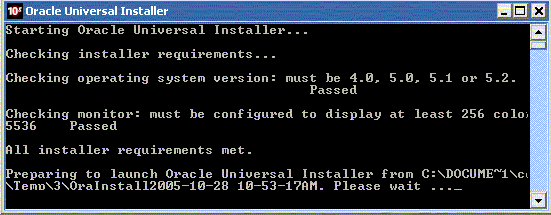
Après quelques secondes, la page d'accueil de l'installation s'ouvre :
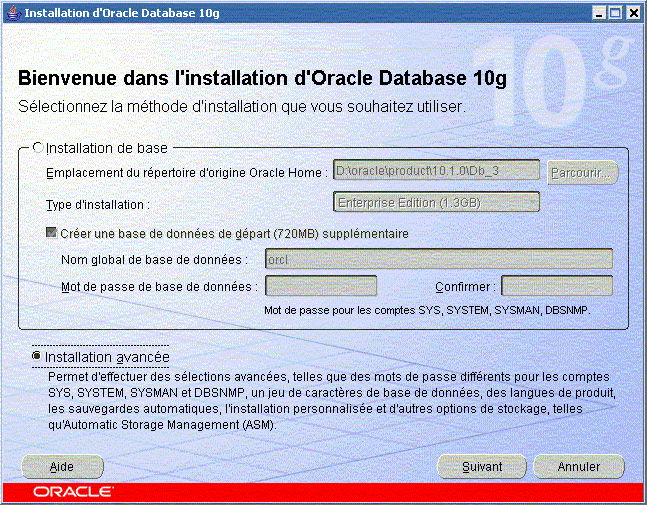
Plus de page de remplissage, ici, on rentre directement dans le vif du sujet. Pour cette installation, nous allons choisir l'option personnalisée. Si vous vous sentez dépassé, optez plutôt pour l'option basique décrite ici.
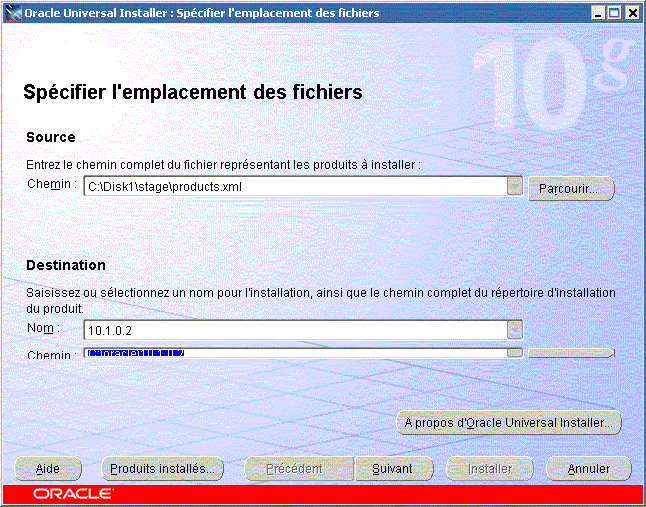
L'écran suivant nous permet de définir l'endroit où les binaires vont être installés
Il nous faut opter maintenant pour un type d'installation. Nous choisissons l'option personnalisée.
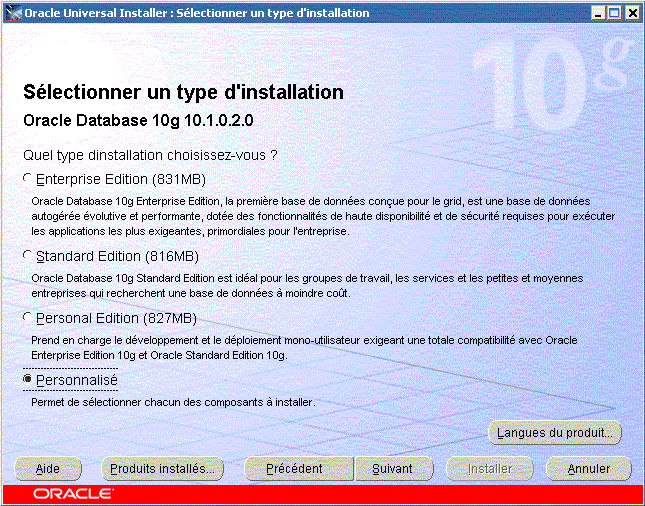
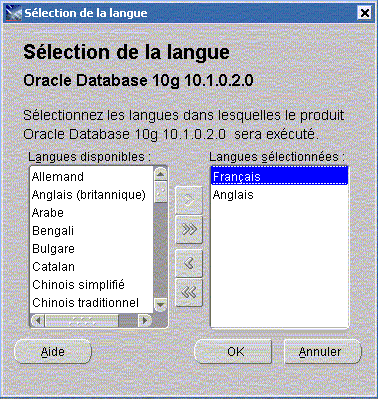
C'est dans cet écran qu'il est aussi possible d'ajouter/de supprimer une langue.
L'écran suivant nous permet de choisir chaque module d'Oracle indépendamment. Notons cependant qu'il est possible, via la petite check-box, d'afficher les dépendances avec les modules obligatoires
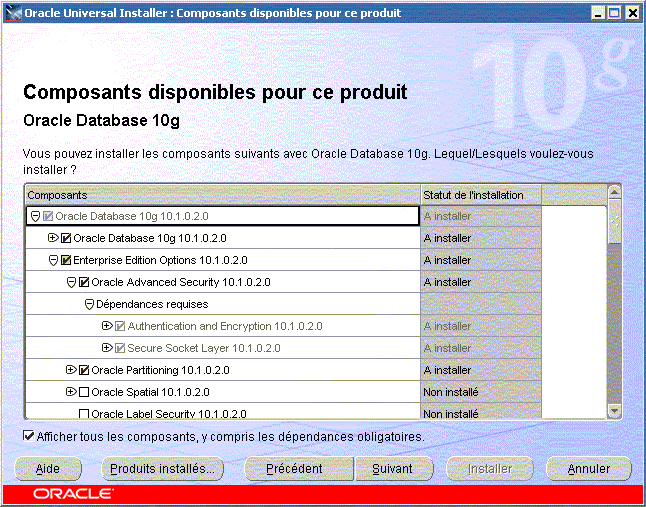
À ce stade, nous pouvons, par exemple, supprimer l'option Spatial et ajouter SqlPlus. Certaines autres options (la gateway DRDA, par exemple) pourraient par la suite ajouter des écrans d'interrogation qui n'apparaîtront pas dans notre exemple.
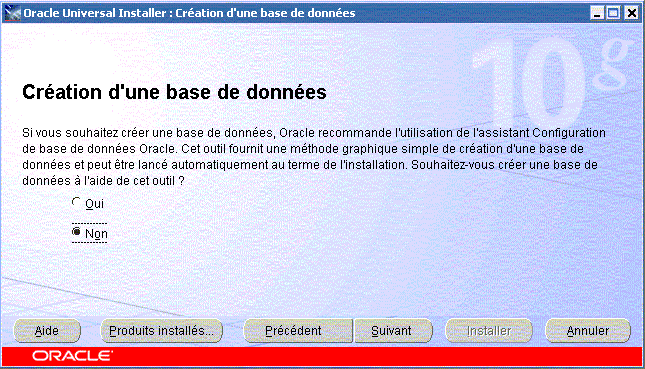
L'écran suivant nous demande s'il est nécessaire de créer une instance. Nous le ferons plus tard via les assistants adéquats.
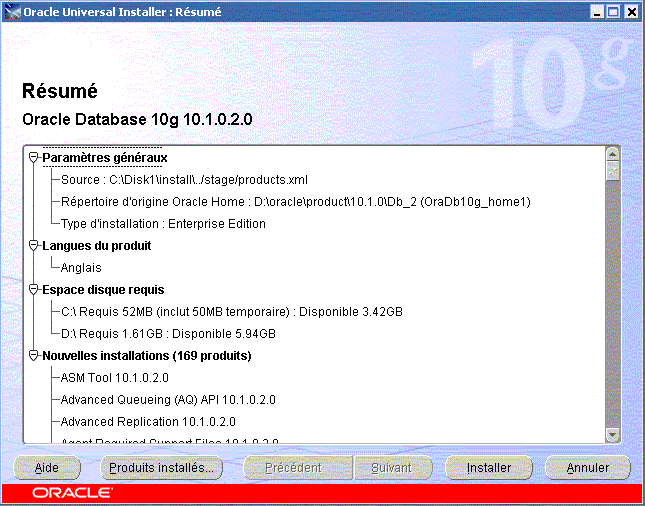
L'assistant affiche ensuite un résumé des options choisies.
L'installation continue ensuite et passe par la copie des binaires. Cette copie est longue est fastidieuse… et nous offre le temps d'aller boire un café.

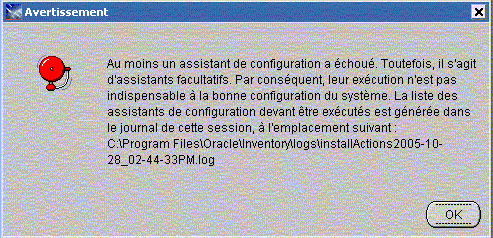
L'installation va ensuite démarrer les différents assistants, ce qui semble assez surprenant compte tenu des réponses que nous lui avions données au préalable. Nous pouvons alors stopper lesdits assistants. Un message informationnel (avec plutôt une tête de message d'erreur) apparaît alors :
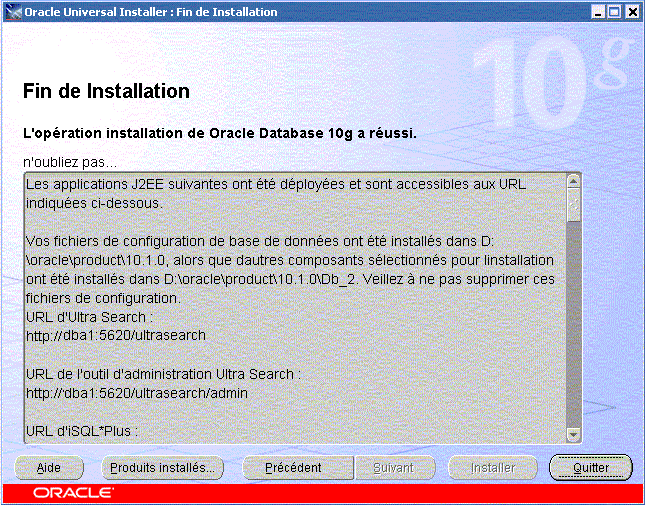
En finale, l'assistant affiche quelques URL bonnes à garder en mémoire pour la suite.
Nous pouvons ensuite quitter l'Installer
III. Création du serveur SQL▲
Vous avez aussi la possibilité de visionner la procédure pour la génération de l'instance
- via une présentation Flash ;
- via un exécutable téléchargeable.
Démarrons Oracle -> Configuration and Migration Tools -> Database configuration Assistant.
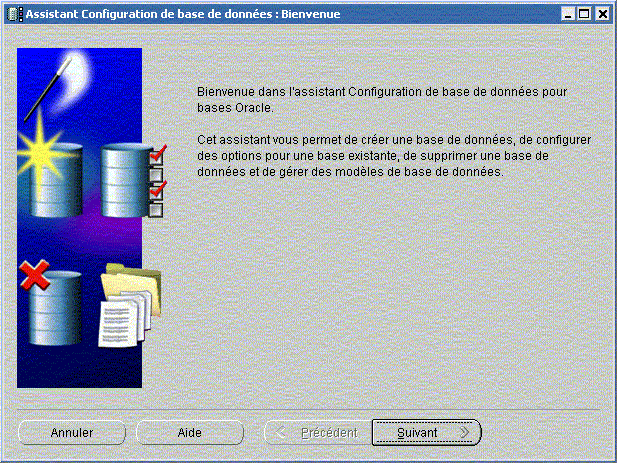
Passons à l'écran suivant : ici on va créer une base de données (en fait une instance complète). À noter que cet assistant permet aussi de gérer des modèles de configuration qui pourraient être repris lors de créations futures.
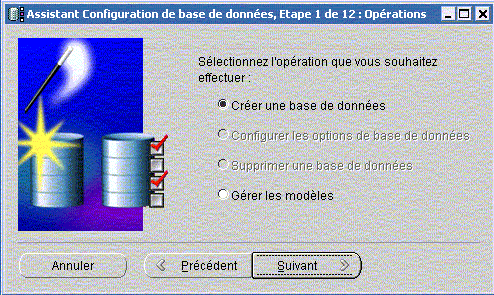
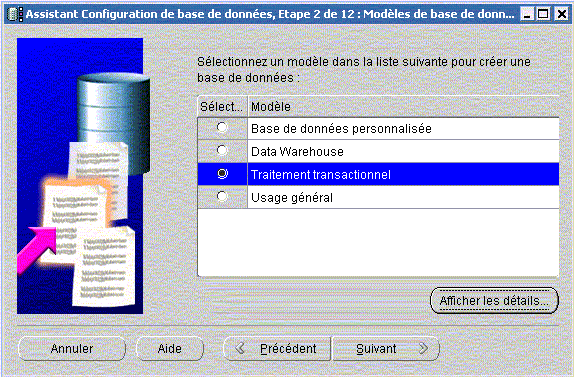
Il nous faut maintenant déterminer si la base à créer sera de type Traitement transactionnel (base de production OLTP, avec beaucoup d'insert/update dans de nombreuses tables), Data Warehouse (base décisionnelle, beaucoup de select dans relativement peu de tables, mais très volumineuses) ou générale (base mixte, un peu des deux). La 4e option vous permet de déterminer vous-même tous vos paramètres de configuration. De toute façon, nombre de ces paramètres seront reconfigurables, hormis ceux ayant trait à la taille des blocs de données.
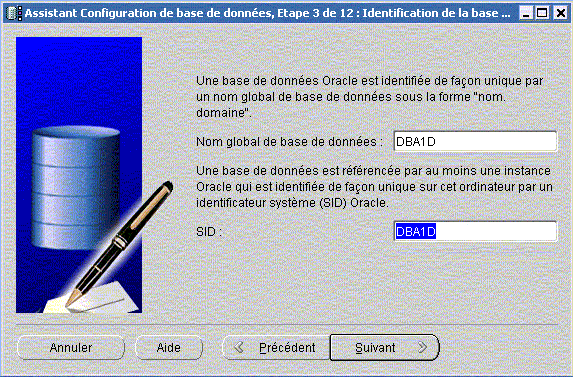
Choisissons ensuite notre nom d'instance. Pour des raisons de compatibilité et de support, il est toujours conseillé de ne pas dépasser les six caractères.
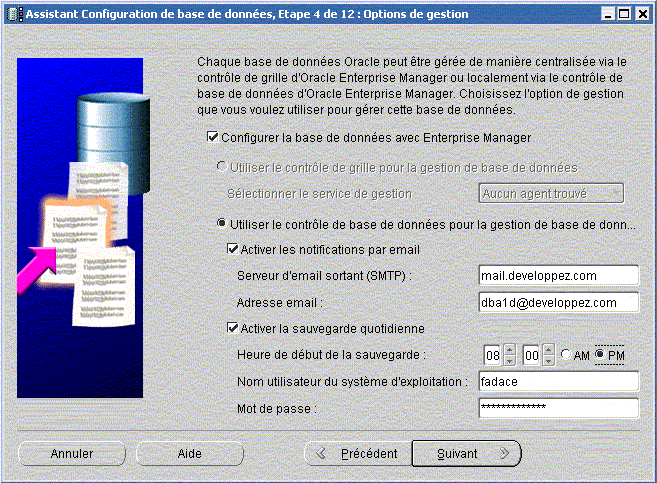
L'installation comprend en fait la configuration d'un mini Oracle Enterprise Manager. Il est donc possible (et conseillé) de lui attribuer un serveur de messagerie qu'il utilisera pour avertir les administrateurs en cas de problème, et un plan de sauvegarde minimum qu'il configurera via son scheduler.
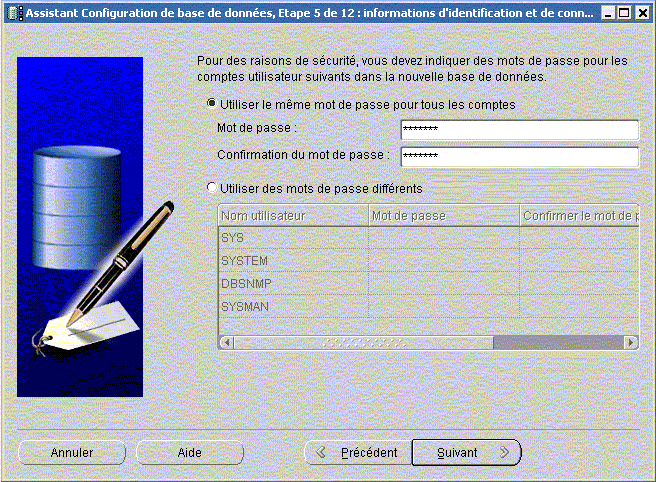
Définissez ensuite les mots de passe des logins anonymes. Vous pouvez bien évidemment vous simplifier la tâche en n'en mettant qu'un, mais cela vous demandera quelque rigueur par la suite.
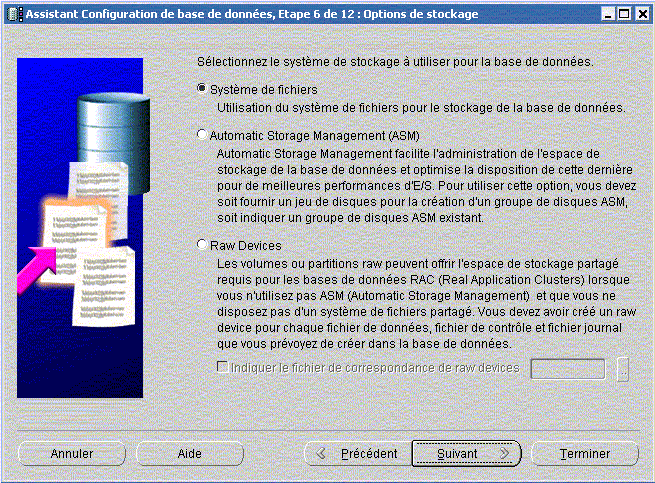
Passons à la partie du stockage. Dans un environnement Windows avec relativement peu de partitions ou/et dans un environnement de développement relativement restreint, faites le choix de la 1re option
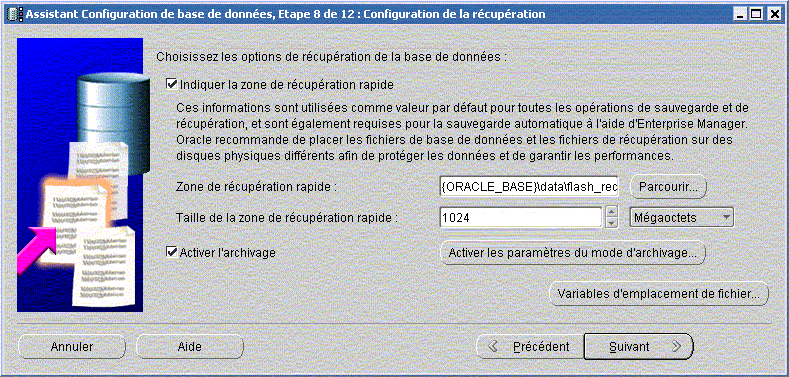
Déterminons la localisation des fichiers de données

… puis celle des fichiers qui permettront l'option flashback (retour en arrière). Évidemment, plus le retour en arrière souhaité sera long et plus le fichier de flashback devra pouvoir grossir.
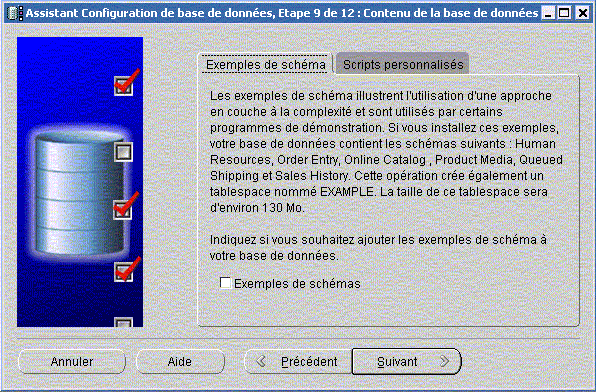
Pour vos tous débuts, il est possible de faire générer à Oracle certains schémas d'exemple. Cette option a l'avantage de vous offrir quelques tables, mais le désavantage de pourrir cette nouvelle installation. Autant éviter !
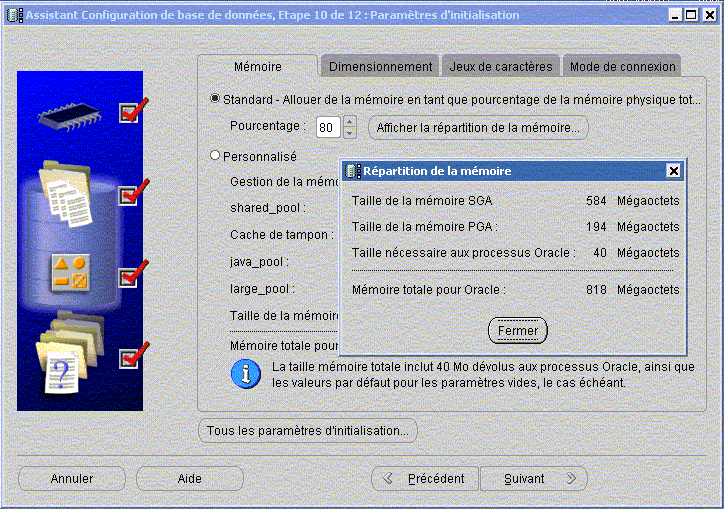
Nous arrivons à la phase de configuration. Attention : contre toute attente, cette page d'assistant à onglet est très importante même si la tentation du Suivant vous démange ! Tout d'abord la mémoire : vous pouvez la spécifier soit en valeur directe, soit en % de mémoire physique attribuable à Oracle. Pour un serveur dédié, on pourrait partir d'un 90 % ; pour un serveur partagé, les valeurs directes ont ma préférence. Pour vous faire une idée approximative, il est toujours possible de choisir le pourcentage et d'afficher le détail, avant de revenir au mode direct.
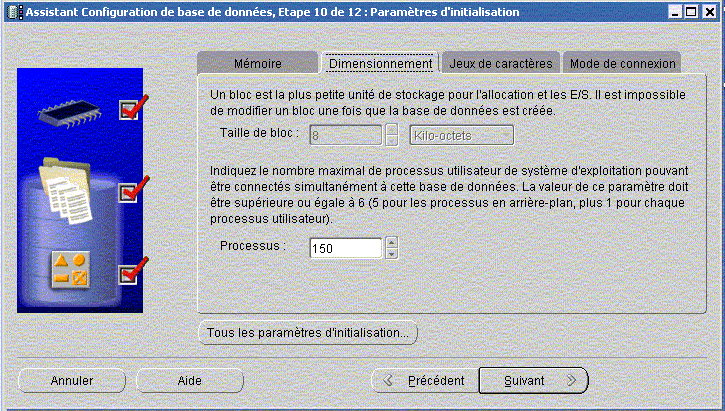
Paramètre méconnu, mais ô combien important, dans l'onglet suivant, la taille du bloc de données. Dans le cas où vous avez choisi un type de base prédéfini (OLTP ou DSS), il est inchangeable (8 pour OLTP, 32 pour DSS). Cette valeur détermine en fait la quantité de données remontées en mémoire pour chaque accès disque.
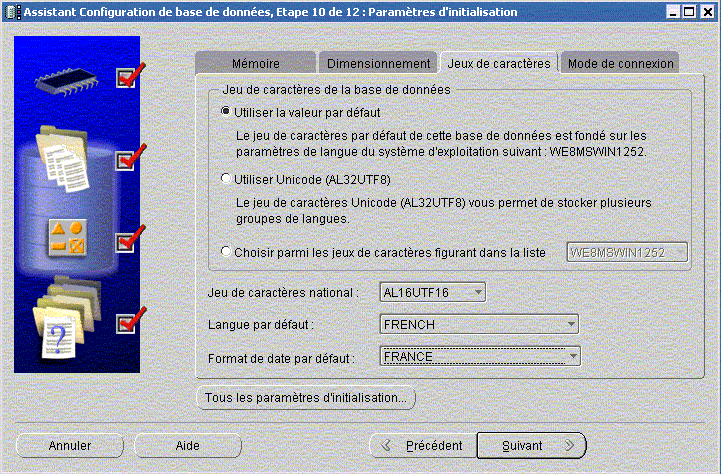
Le jeu de caractères qui sera implémenté se configure aussi dans ces onglets. Il s'agit ici aussi d'un choix définitif qui impactera, entre autres, vos ordres de tris et le type de caractères que vous pourrez insérer dans une chaîne. Si vous travaillez avec un seul jeu de caractères, évitez l'Unicode si gourmand.
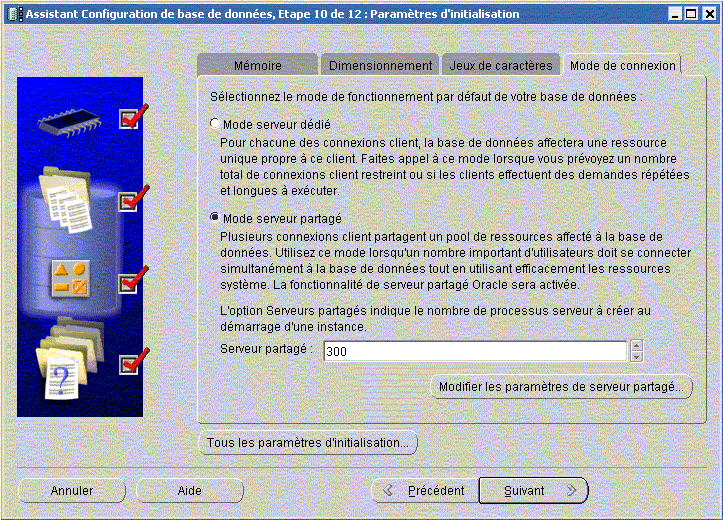
C'est ici que nous allons déterminer si nous souhaitons travailler avec des connexions dédiées ou un pool de connexions. Deux nombres à vous mettre en tête : le premier concerne le nombre d'utilisateurs qui seront connectés simultanément sur le serveur, le second le nombre d'utilisateurs connectés éventuellement. Si le premier et proche du deuxième, préférez le serveur dédié. Dans le cas d'une architecture n-tiers par exemple, le pool de connexions peut s'avérer plus intéressant.
L'écran suivant nous permet de donner une nomenclature aux fichiers qui seront générés. Laissons les valeurs par défaut.
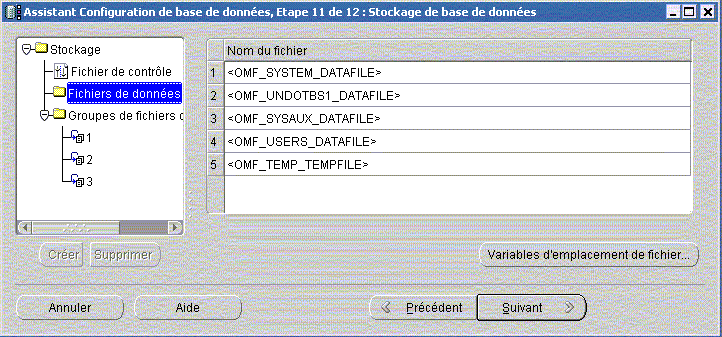
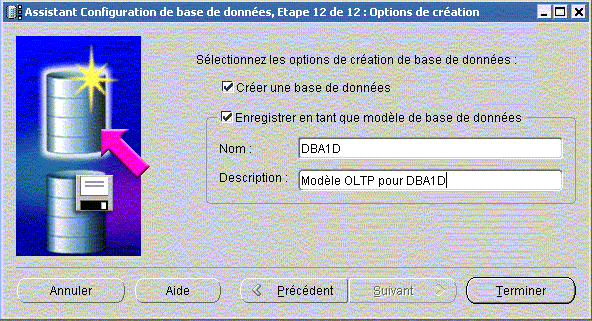
Nous sommes à bout touchant. L'écran suivant nous permet de lancer la création de la base et/ou de sauvegarder nos paramètres d'installation
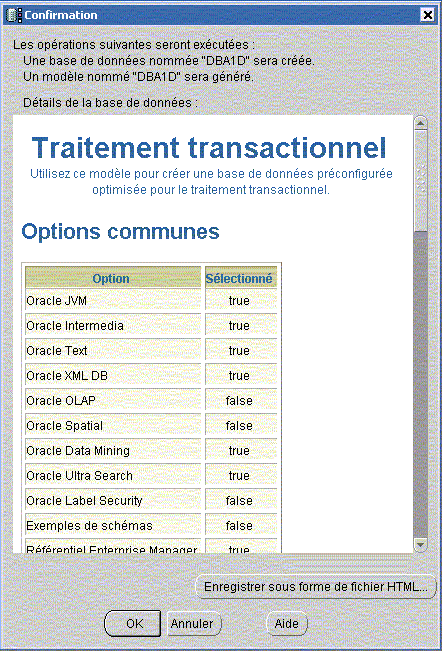
Un dernier petit résumé avant l'exécution finale…
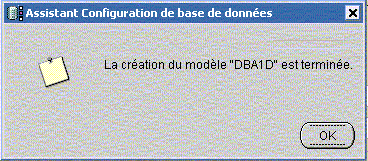
La validation de la sauvegarde du modèle
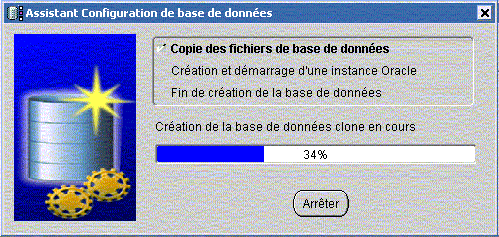
Et c'est parti pour la création de l'instance, de la base et de la configuration de connexion
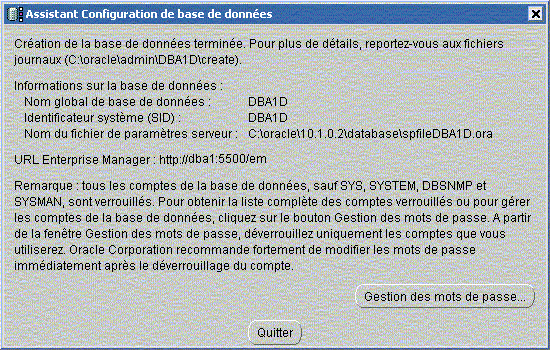
En final, le résultat des courses : à noter l'adresse internet qui vous permettra de vous connecter à l'Enterprise Manager.
IV. Ma première connexion▲
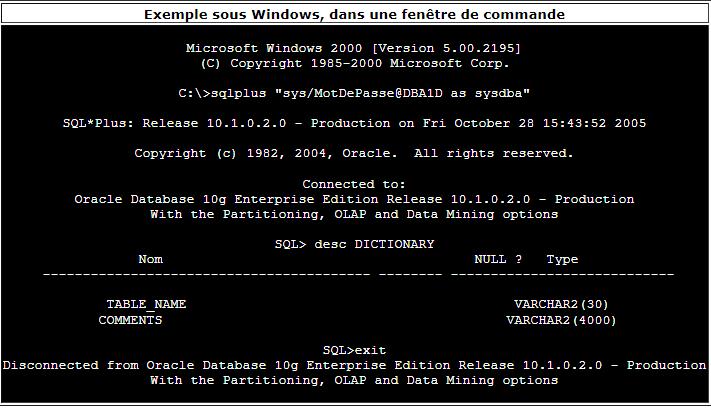
Félicitons-nous. Nous en avons fini avec notre première installation d'Oracle. Le plus dur reste à venir : configurer et administrer correctement ce serveur de données… mais ceci est une autre histoire.